

WebService配置步驟
文章出處:http://www.10ybwg.org.cn 作(zuò)者:17.C1起草视频客服
關於WebService配置(zhì)步驟(zhòu)的解說如下:
1. 打開“設置/控製(zhì)麵板/管理工具/Internet 信息服務(IIS)管(guǎn)理器”
2. 展開“Internet 信息服務”節點至“默認網站”,右擊“默認網站”節點,選擇“新建/虛擬目錄”,點擊“下一步”,然後給目錄取個別名;點(diǎn)擊“下一步”至瀏(liú)覽目(mù)錄,目錄選取(qǔ)WebService文件夾目錄(包含Web.config文件的那個文件夾,名稱應該是(shì)SinboneCardWebService);點擊“下一(yī)步(bù)”設置(zhì)訪問權限,勾選“讀(dú)取、允許腳本、執行(如ISAPI應用程(chéng)序或CGI)、瀏覽“選項,單擊”下一步“至完成
3. 選擇剛才創建的虛擬目錄,右擊選擇“屬性“打開屬(shǔ)性窗(chuāng)體,選(xuǎn)擇”ASP.NET“選項卡,將”ASP.NET“版本設為”2.0“
4. 運行WebServiceConfigTool\bin\Debug\WebServiceConfigTool.exe文件,將(jiāng)出現:
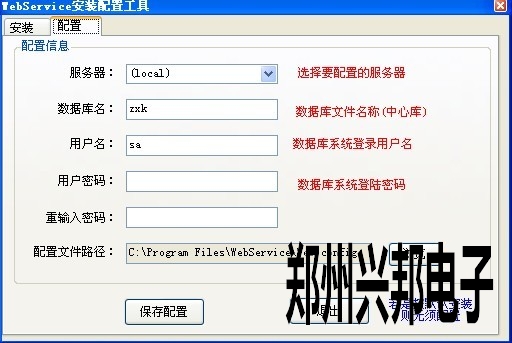
使用創建的(de)數據庫進行配置,“配置文件路徑”選取步驟2中(zhōng)虛擬目錄指向的文件夾(jiá)下的“web.config”文件,保存配置
5.打開軟件,在登錄窗體中點擊“數據源”,進入窗體:
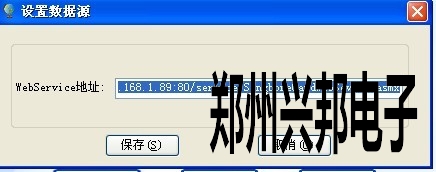
將“WebService地址”設為“http://IP地址/虛擬目錄名稱/ SingboneCardWebSevice.asmx”
保存配置,重啟軟件即可